Инструкции и решения вопросов
Подробные ответы на технические вопросы по настройке синхронизации, Алисы и виджетов.
Облачная синхронизация
Зарегистрируйтесь один раз — и ваш график автоматически сохраняется в облаке. Установите приложение на второй телефон или планшет, войдите в тот же аккаунт и скачайте данные. Всё синхронизировано.
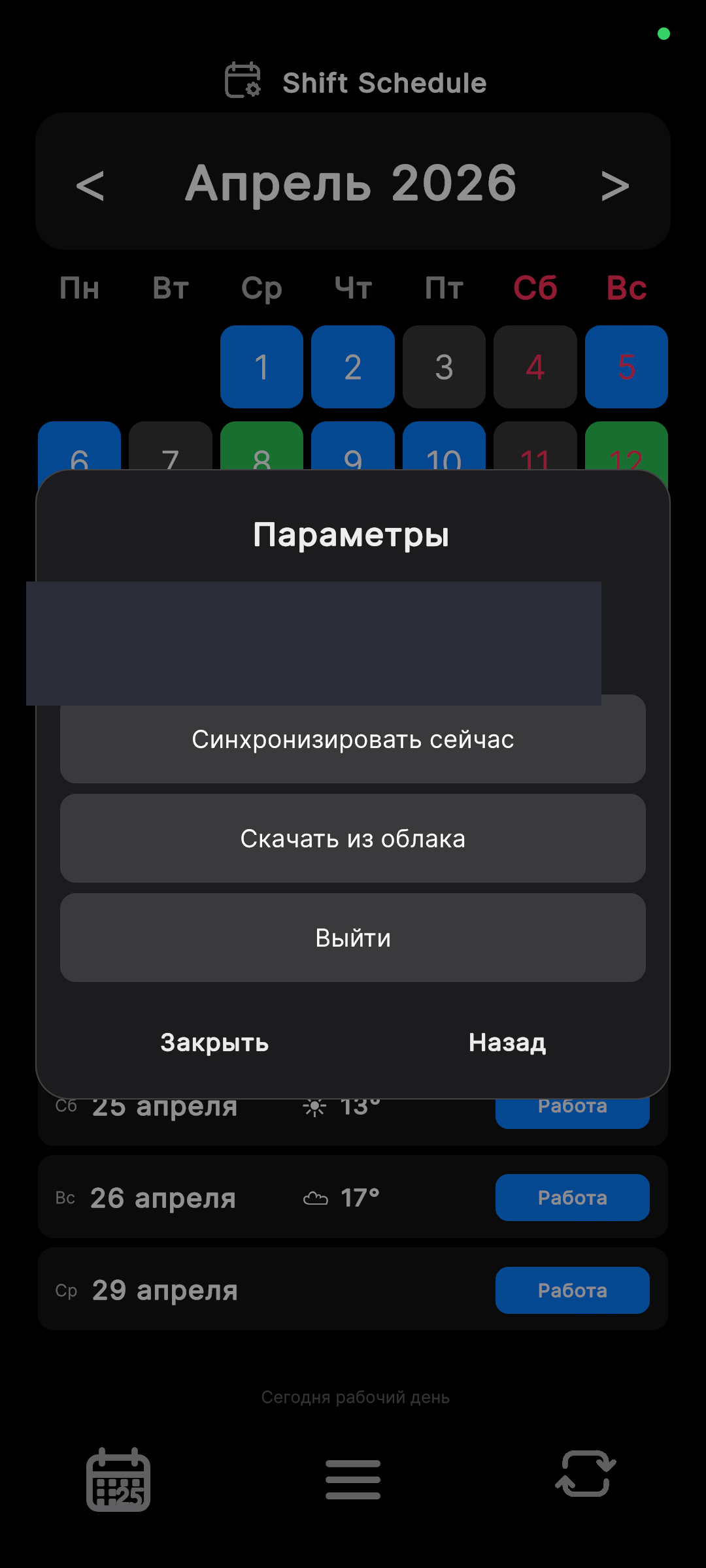
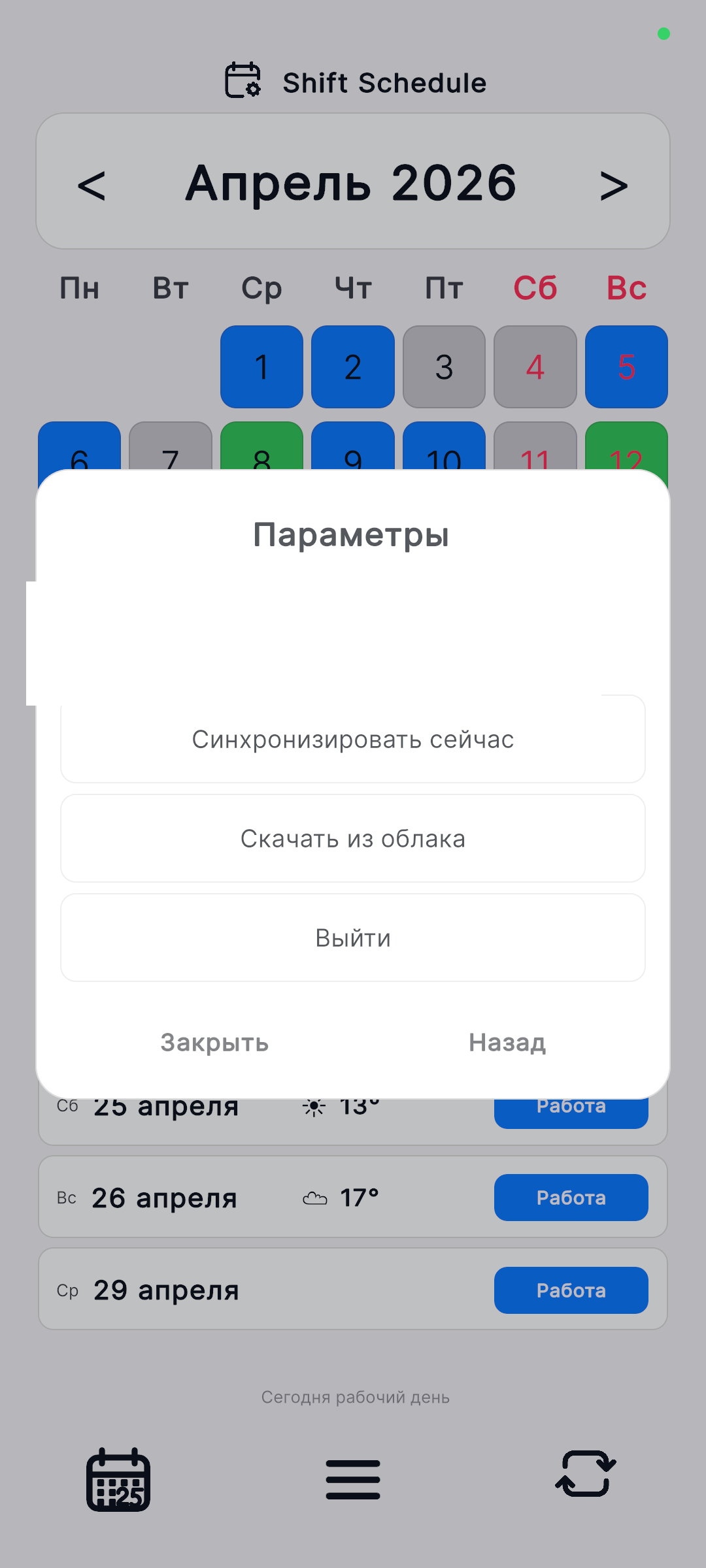
- Откройте Настройки → Синхронизация → Аккаунт.
- Нажмите Войти и введите email и пароль. Если аккаунта нет — нажмите Зарегистрироваться.
- После входа ваши данные загрузятся в облако автоматически. Дата последней синхронизации отображается под email.
- На втором устройстве войдите в тот же аккаунт и нажмите Скачать из облака — данные появятся мгновенно.
- Используйте Синхронизировать сейчас, чтобы вручную загрузить свежие данные с устройства в облако.
Совет: если на двух устройствах разные данные — нажмите «Скачать из облака» на том, которое нужно обновить. Это заменит локальные данные облачными.
Партнёры
Добавьте коллегу или члена семьи как партнёра — и видите его выходные прямо на своём календаре. Дни, когда вы оба отдыхаете, выделяются цветным маркером снизу.
- Оба пользователя должны иметь PRO и быть авторизованы в приложении.
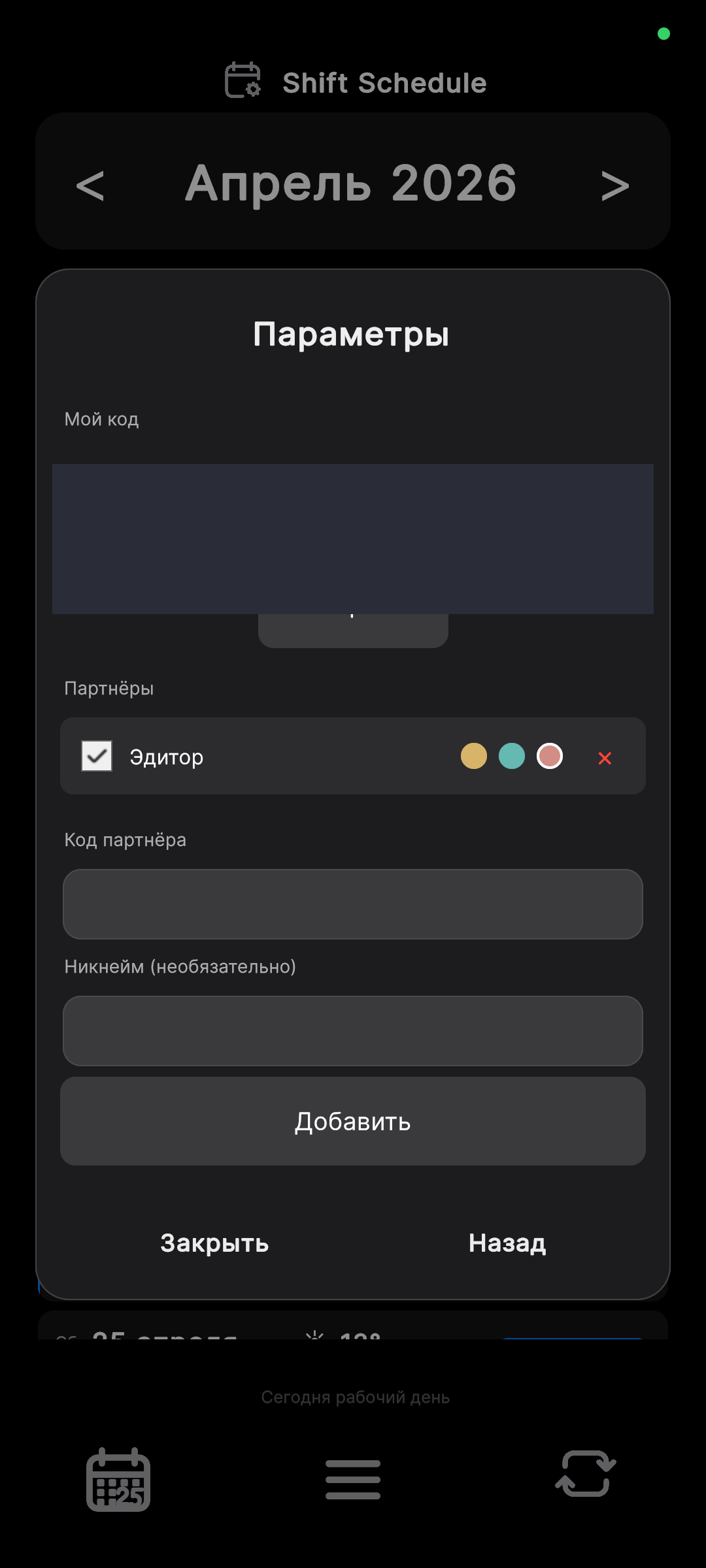
- Первый пользователь открывает экран Партнёров и нажимает «Скопировать» под своим кодом — код попадает в буфер обмена. Отправьте этот код партнёру любым удобным способом: мессенджер, SMS и т.д.
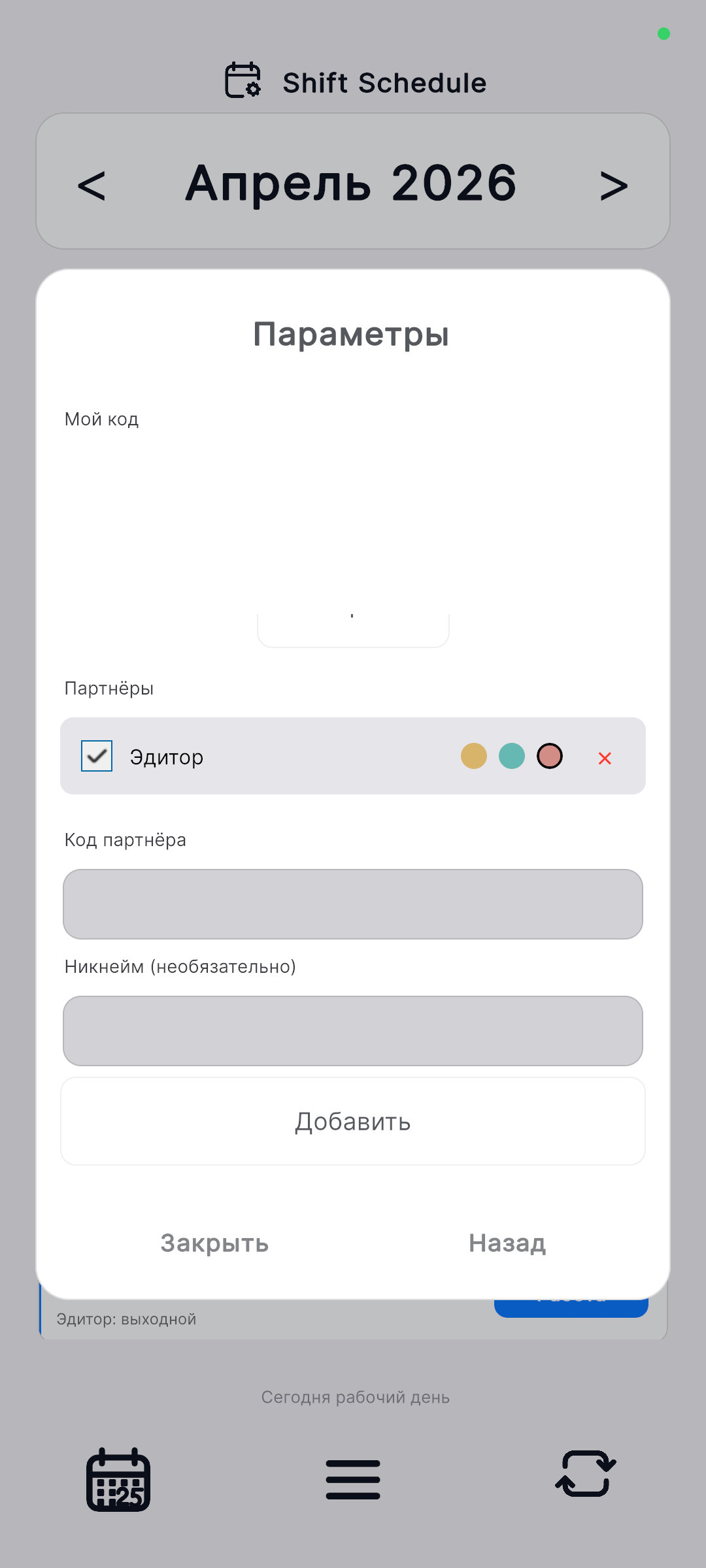
- Второй пользователь вставляет код в поле Код партнёра, при желании вводит никнейм и нажимает Добавить.
- Партнёр появится в списке. Чекбокс слева включает и выключает отображение его расписания на вашем календаре.
- На календаре дни, когда все активные партнёры тоже отдыхают, получают жёлтый маркер снизу — сразу видно, когда у всех выходной.
Совет: добавьте партнёра с никнеймом — например «Катя» или «Напарник». Никнейм отображается в строках расписания рядом с каждым его выходным.
Смены день/ночь
Если в вашем цикле чередуются дневные и ночные смены, используйте редактор день/ночь. Каждому слоту цикла можно задать тип: Дневная, Ночная или Выходной. В списке дней ночные смены отображаются со значком 🌙.
- Откройте Настройки → Расписание и настройте базовый цикл (якорная дата, количество рабочих и выходных дней).
- Нажмите кнопку Тип смен день/ночь — откроется редактор слотов цикла.
- Каждый слот представлен кнопкой с номером. Нажмите на слот, чтобы переключить его тип: День → Ночь → Выходной → День…
- Настройте время начала дневной и ночной смены: поля Начало дневной и Начало ночной внизу экрана (формат ЧЧ:ММ).
- Нажмите Применить — цикл сохранится, календарь пересчитается.
Пример для графика 2/2 с чередованием: слот 1 — День, слот 2 — Ночь, слот 3 — Выходной, слот 4 — Выходной. Каждая четвёртая смена ночная автоматически.
Сложный цикл: неравномерные смены
Если ваш цикл содержит и дневные, и ночные смены, а между ними — выходные дни внутри рабочего периода, используйте редактор слотов. Каждому слоту цикла можно задать тип: День, Ночь или Выходной. Пример: 5 дневных + 2 выходных + 4 ночных + 10 выходных = цикл из 21 слота.
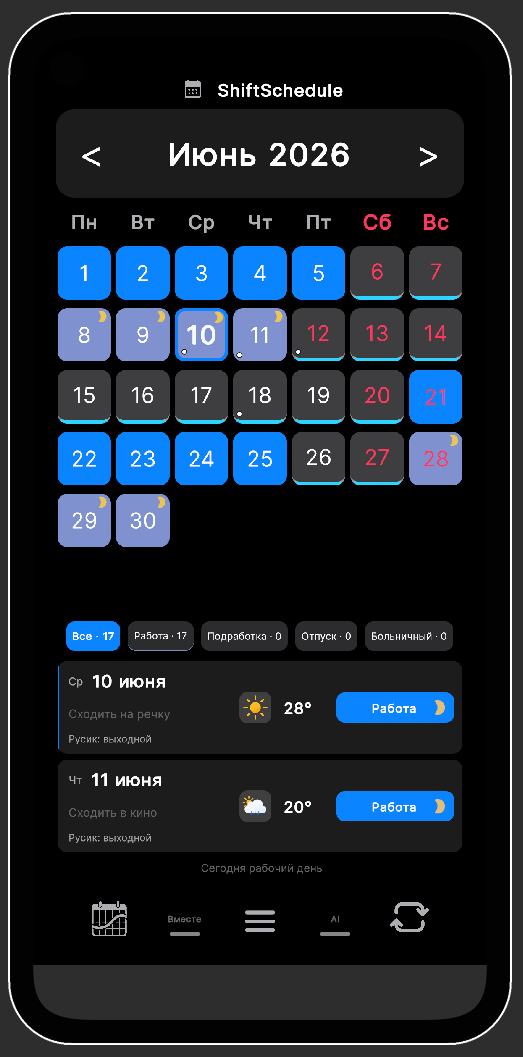
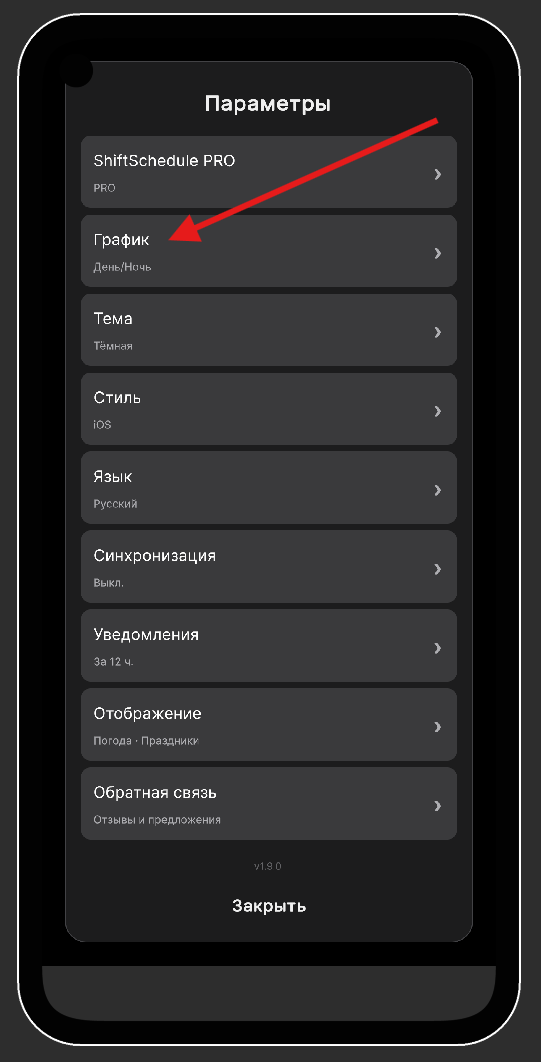
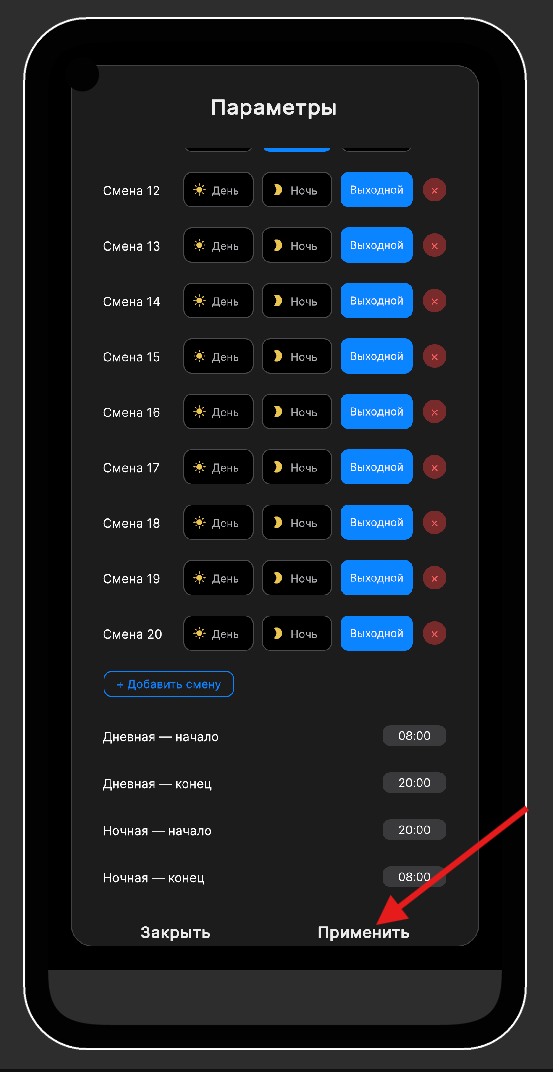
- Откройте Настройки → График.
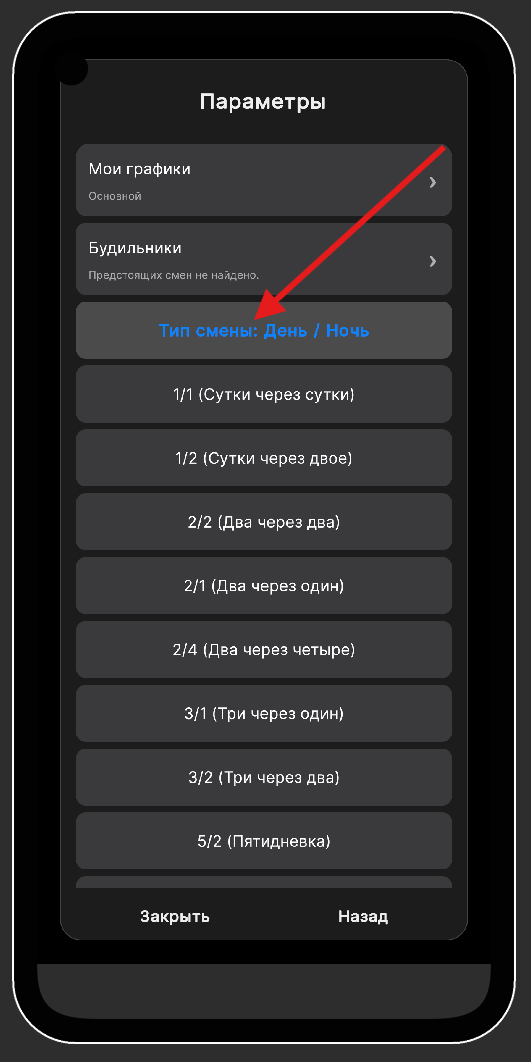
- Нажмите «Тип смены: День / Ночь».
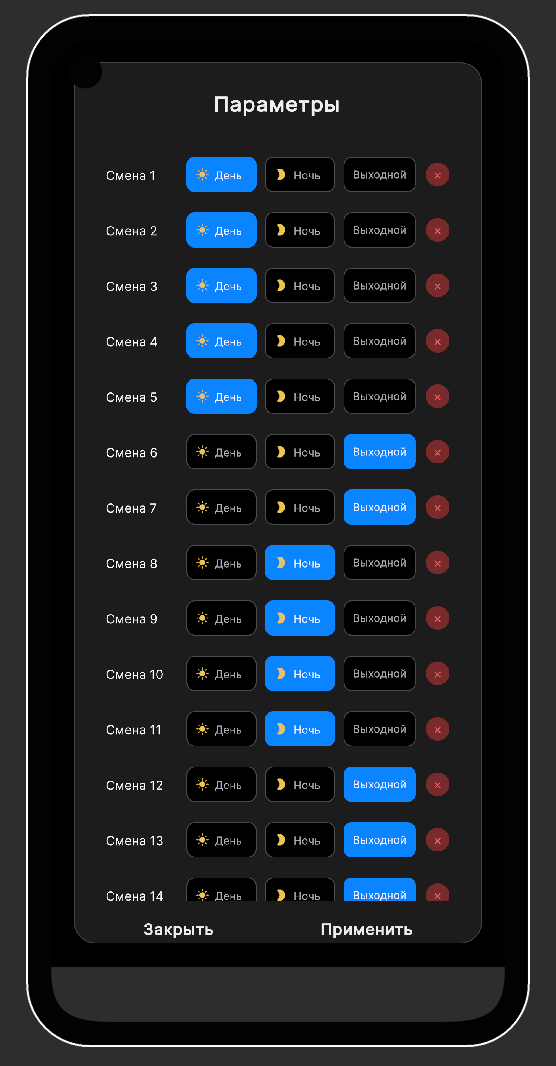
- Используйте кнопку «+ Добавить смену», чтобы создать нужное количество слотов. Для примера выше — 21 слот.
- Назначьте тип каждому слоту, нажимая кнопки День / Ночь / Выходной напротив каждой строки. Пример: слоты 1–5 → День · слоты 6–7 → Выходной · слоты 8–11 → Ночь · слоты 12–21 → Выходной.
- Внизу экрана настройте время: Дневная — начало/конец и Ночная — начало/конец.
- Нажмите «Применить».
- Вернитесь в календарь, нажмите на первый рабочий день вашего текущего цикла и нажмите «1-й рабочий день» — это якорная дата, от которой считается весь цикл.
Разовые корректировки: если в конкретный день цикл нарушается — добавили внеплановую смену или убрали рабочий день — нажмите на этот день в календаре и вручную выберите нужный статус. Ручные правки имеют приоритет над циклом и не сбивают его для остальных дней.
Будильники · бета
Приложение расставляет системные будильники на ближайшие рабочие дни — за указанное количество минут до начала смены. Будильники обновляются автоматически при изменении статуса дня.
- Откройте Настройки → Расписание → Будильники.
- Нажмите Будильники: выкл., чтобы включить их. Кнопка станет активной.
- Настройте Заранее (минуты) — за сколько минут до смены сработает будильник. Нажмите на значение в центре, чтобы ввести число вручную, или используйте кнопки − и + (удерживайте для быстрого изменения).
- Выберите горизонт: 7, 14 или 30 дней вперёд — на сколько дней расставлять будильники.
- Нажмите Установить будильники. В списке дней рядом с рабочими сменами появится значок 🔔.
Важно: на Android 12 и выше приложение запросит разрешение на точные будильники (Батарея → Будильники и напоминания). Без этого разрешения будильники не сработают вовремя.
Своя мелодия: откройте Настройки телефона → Приложения → ShiftSchedule → Уведомления. Там вы увидите два отдельных канала — Будильники смен и Напоминания. Для каждого можно выбрать свою мелодию, вибрацию и громкость.
Функция в тестировании. Если будильник не сработал, отработал не в то время или вы нашли другую проблему — напишите нам на mirorstar.reports@yandex.ru или в канал MAX. Ваш отзыв поможет сделать будильники надёжнее.
Экспорт смен в системный календарь
PRO-функция, которая экспортирует смены в отдельный календарь устройства «ShiftSchedule» — он создаётся автоматически, ничего настраивать заранее не нужно.
- Это односторонний экспорт (приложение → системный календарь), а не двусторонняя синхронизация. Смены нельзя редактировать через сторонний календарь и импортировать обратно в приложение.
- Отдельно приложение умеет показывать (только просмотр, без импорта в расписание) события из других календарей устройства прямо под датой в списке смен — удобно, если на телефоне уже подключён личный календарь (Google, Samsung Calendar и т.д.), чтобы видеть личные события и смены рядом.
- Если исходный calendarId/аккаунт синхронизируется с облаком Google или Samsung через настройки самого Android — экспортированные смены появятся и там, но это происходит на уровне системы Android, а не как отдельная интеграция приложения именно с Google или Samsung.
Home Assistant
Передавайте статус текущего дня в Home Assistant как сенсор. Используйте его в автоматизациях: включайте будильник в рабочие дни, меняйте освещение в выходные, отправляйте уведомления.
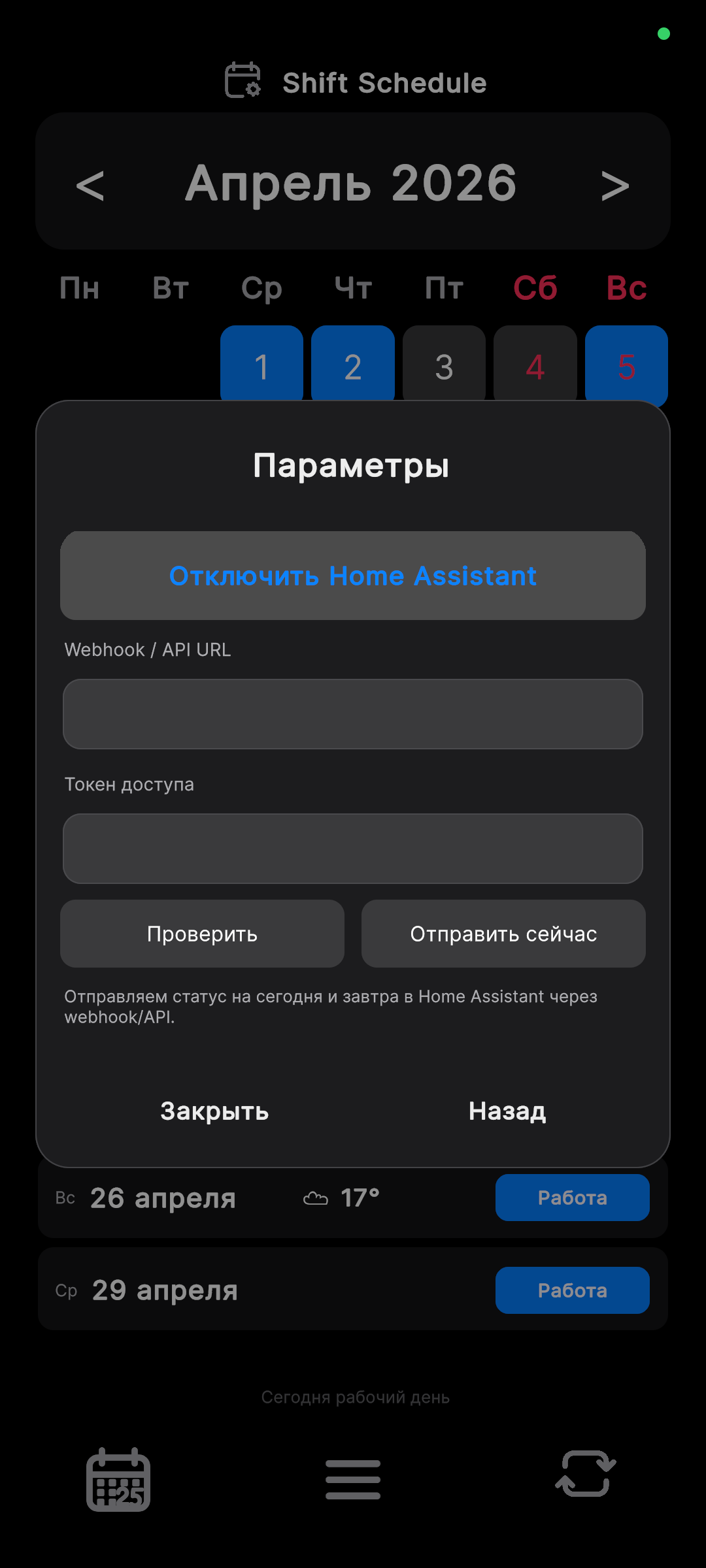
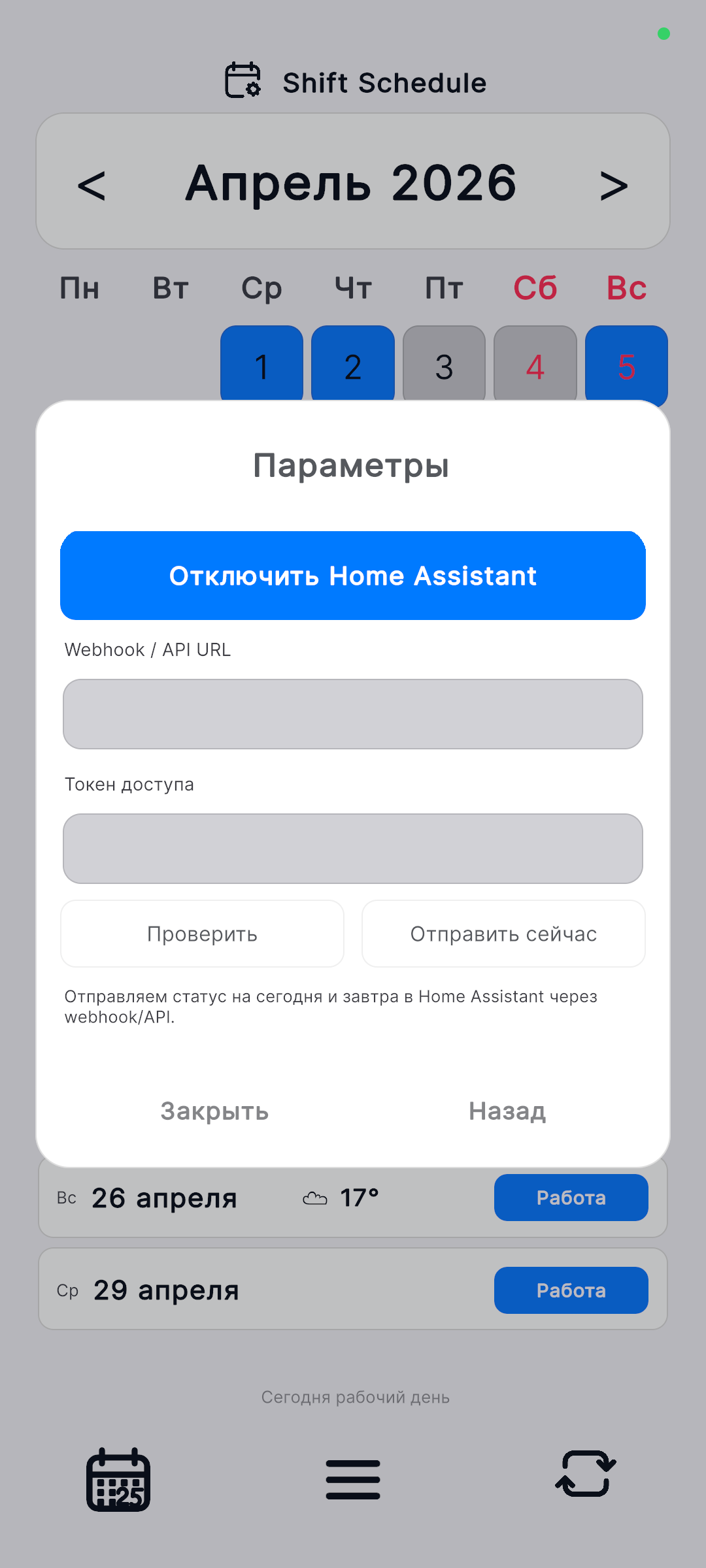
- В Home Assistant откройте Профиль → Долгосрочные токены доступа и создайте новый токен. Скопируйте его — он отображается один раз.
- В приложении откройте Настройки → Синхронизация → Home Assistant.
- Введите URL вебхука в формате:
http://192.168.1.100:8123/api/webhook/shift_schedule
или для внешнего доступа:
https://myhome.duckdns.org/api/webhook/shift_schedule
Гдеshift_schedule— этоwebhook_idиз пакета. - Вставьте скопированный токен доступа в соответствующее поле.
- Задайте имя сенсора (например,
shift_schedule). В HA он появится какsensor.shift_schedule. - Нажмите Сохранить. Состояние сенсора будет обновляться при каждом открытии приложения и при смене даты.
Пример автоматизации: триггер — sensor.shift_schedule меняет состояние на work, действие — включить умный будильник. Или наоборот: при day_off — выключить.
Готовый пакет для Home Assistant
Ниже — справочный пакет с нужными сущностями, автоматизацией и сенсорами. Скопируйте его себе и настройте под свои нужды.
Шаг 1 — разрешите пакеты в configuration.yaml
# configuration.yaml
homeassistant:
  packages: !include_dir_named packages
Шаг 2 — сохраните файл как packages/shift_schedule.yaml
# packages/shift_schedule.yaml
# Справочный пакет ShiftSchedule для Home Assistant.
# Создаёт сущности, принимает данные через вебхук и формирует русскоязычные сенсоры.

shift_schedule:
  input_text:
    shift_today_status:
      name: Shift Today Status
      max: 50
      icon: mdi:calendar-today
    shift_tomorrow_status:
      name: Shift Tomorrow Status
      max: 50
      icon: mdi:calendar-arrow-right
    shift_next_work_date:
      name: Shift Next Work Date
      max: 50
      icon: mdi:calendar-check
    shift_next_work_status:
      name: Shift Next Work Status
      max: 50
      icon: mdi:briefcase-clock
    shift_last_update:
      name: Shift Last Update
      max: 80
      icon: mdi:clock-check

  input_boolean:
    shift_work_today:
      name: Shift Work Today
      icon: mdi:briefcase
    shift_work_tomorrow:
      name: Shift Work Tomorrow
      icon: mdi:briefcase-clock

  automation:
    - alias: Shift Schedule Webhook
      id: shift_schedule_webhook
      mode: restart
      trigger:
        - platform: webhook
          webhook_id: shift_schedule  # можно заменить на любое уникальное название
          allowed_methods:
            - POST
      action:
        - service: input_text.set_value
          target:
            entity_id: input_text.shift_today_status
          data:
            value: "{{ trigger.json.today_status | default('unknown') }}"
        - service: input_text.set_value
          target:
            entity_id: input_text.shift_tomorrow_status
          data:
            value: "{{ trigger.json.tomorrow_status | default('unknown') }}"
        - service: input_text.set_value
          target:
            entity_id: input_text.shift_next_work_date
          data:
            value: "{{ trigger.json.next_work_date | default('') }}"
        - service: input_text.set_value
          target:
            entity_id: input_text.shift_next_work_status
          data:
            value: "{{ trigger.json.next_work_status | default('') }}"
        - service: input_text.set_value
          target:
            entity_id: input_text.shift_last_update
          data:
            value: "{{ trigger.json.updated_at | default('') }}"
        - choose:
            - conditions: "{{ trigger.json.is_work_today | default(false) }}"
              sequence:
                - service: input_boolean.turn_on
                  target:
                    entity_id: input_boolean.shift_work_today
          default:
            - service: input_boolean.turn_off
              target:
                entity_id: input_boolean.shift_work_today
        - choose:
            - conditions: "{{ trigger.json.is_work_tomorrow | default(false) }}"
              sequence:
                - service: input_boolean.turn_on
                  target:
                    entity_id: input_boolean.shift_work_tomorrow
          default:
            - service: input_boolean.turn_off
              target:
                entity_id: input_boolean.shift_work_tomorrow

  template:
    - sensor:
        - name: Shift Today Status RU
          unique_id: shift_today_status_ru
          state: >
            {% set map = {'Work':'Работа','Rest':'Выходной','Extra':'Подработка','Vacation':'Отпуск','Sick':'Больничный'} %}
            {{ map.get(states('input_text.shift_today_status'), states('input_text.shift_today_status')) | trim }}
          icon: >
            {% set s = states('input_text.shift_today_status') %}
            {% if s == 'Work' %}mdi:briefcase
            {% elif s == 'Extra' %}mdi:briefcase-plus
            {% elif s == 'Vacation' %}mdi:beach
            {% elif s == 'Sick' %}mdi:medical-bag
            {% else %}mdi:sofa{% endif %}

        - name: Shift Tomorrow Status RU
          unique_id: shift_tomorrow_status_ru
          state: >
            {% set map = {'Work':'Работа','Rest':'Выходной','Extra':'Подработка','Vacation':'Отпуск','Sick':'Больничный'} %}
            {{ map.get(states('input_text.shift_tomorrow_status'), states('input_text.shift_tomorrow_status')) | trim }}
          icon: >
            {% set s = states('input_text.shift_tomorrow_status') %}
            {% if s == 'Work' %}mdi:briefcase
            {% elif s == 'Extra' %}mdi:briefcase-plus
            {% elif s == 'Vacation' %}mdi:beach
            {% elif s == 'Sick' %}mdi:medical-bag
            {% else %}mdi:sofa{% endif %}

        - name: Shift Next Work Status RU
          unique_id: shift_next_work_status_ru
          state: >
            {% set map = {'Work':'Работа','Rest':'Выходной','Extra':'Подработка','Vacation':'Отпуск','Sick':'Больничный'} %}
            {{ map.get(states('input_text.shift_next_work_status'), states('input_text.shift_next_work_status')) | trim }}
          icon: >
            {% set s = states('input_text.shift_next_work_status') %}
            {% if s == 'Work' %}mdi:briefcase
            {% elif s == 'Extra' %}mdi:briefcase-plus
            {% elif s == 'Vacation' %}mdi:beach
            {% elif s == 'Sick' %}mdi:medical-bag
            {% else %}mdi:sofa{% endif %}

        - name: Shift Next Work Date RU
          unique_id: shift_next_work_date_ru
          icon: mdi:calendar-arrow-right
          state: >
            {% set d = states('input_text.shift_next_work_date') %}
            {% if d and d | length == 10 %}
              {% set today = now().strftime('%Y-%m-%d') %}
              {% set tomorrow = (now() + timedelta(days=1)).strftime('%Y-%m-%d') %}
              {% set day_after = (now() + timedelta(days=2)).strftime('%Y-%m-%d') %}
              {% if d == today %}Сегодня
              {% elif d == tomorrow %}Завтра
              {% elif d == day_after %}Послезавтра
              {% else %}
                {% set parts = d.split('-') %}
                {% set months = ['января','февраля','марта','апреля','мая','июня','июля','августа','сентября','октября','ноября','декабря'] %}
                {{ parts[2] | int }} {{ months[parts[1] | int - 1] }}
              {% endif %}
            {% else %}—{% endif %}
Шаг 3 — перезапустите Home Assistant
- Перезапустите HA: Настройки → Система → Перезапустить.
- Проверьте, что появились сущности
input_text.shift_today_statusи другие. - В приложении укажите URL вашего HA и
webhook_idиз пакета (shift_scheduleпо умолчанию). - Откройте приложение — данные придут в HA автоматически.